
Scratch + Arduino: связь блоков и реального железа за один урок
Как использовать визуальное программирование Scratch для управления Arduino в CodeStudio: план урока и практические примеры для начальных классов.
Зачем связывать Scratch с реальным оборудованием
Scratch — один из самых популярных инструментов для обучения программированию в начальных классах. Его блочный интерфейс позволяет детям от 7 лет создавать анимации и игры без единой строки текстового кода. Но у классического Scratch есть ограничение: всё происходит только на экране.
Когда ученик перетаскивает блок «двигаться вперёд», персонаж на экране перемещается. Это интересно, но абстрактно. А теперь представьте: ученик перетаскивает тот же блок, и реальный светодиод загорается на плате Arduino, лежащей на его столе. Это совершенно другой уровень вовлечённости.
Исследования в области STEM-образования подтверждают: работа с физическими объектами повышает запоминание материала на 40-60% по сравнению с чисто виртуальными средами.
Как это работает в CodeStudio
CodeStudio объединяет визуальное программирование в стиле Scratch с поддержкой реального оборудования. Ученик составляет программу из блоков, а CodeStudio автоматически генерирует код для Arduino и загружает его на плату.
Процесс максимально простой:
1. Ученик перетаскивает блоки в рабочую область
2. CodeStudio показывает сгенерированный код (C++ для Arduino) рядом с блоками
3. Ученик нажимает «Загрузить на плату»
4. Программа загружается на Arduino через браузерное соединение
5. Устройство начинает работать по заданной программе
Параллельное отображение блоков и текстового кода — это мощный педагогический приём. Ученик видит, что каждому блоку соответствует строка кода. Постепенно он начинает понимать текстовый код, и переход от Scratch к Python или C++ становится естественным и безболезненным.
План урока: первый Scratch + Arduino (40 минут)
Подготовка
Оборудование на каждый стол:
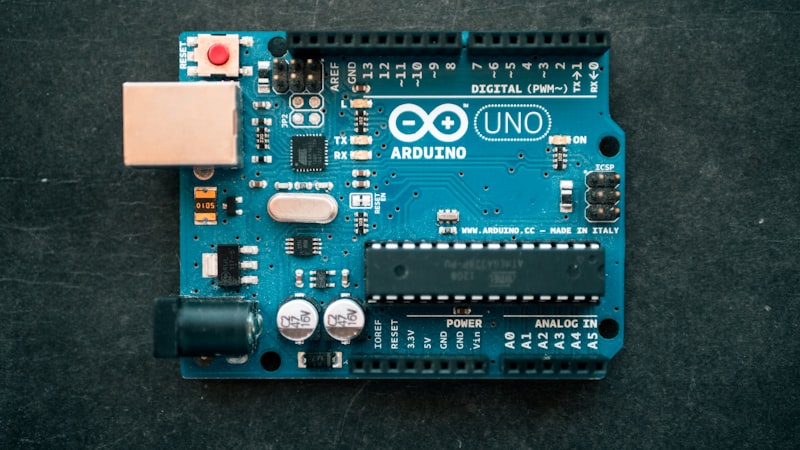
- Arduino Uno (или совместимая плата)
- USB-кабель
- Светодиод и резистор 220 Ом
- Макетная плата
- 2 провода-перемычки
Программная часть:
- Браузер с открытым CodeStudio
- Режим Scratch-блоков включён
Часть 1: Знакомство с Arduino (8 минут)
Покажите ученикам плату Arduino. Объясните простыми словами:
- Arduino — это маленький компьютер, который можно запрограммировать
- У него есть пины (контакты) — через них Arduino управляет внешними устройствами
- Arduino понимает только чёткие команды — их мы будем давать через Scratch-блоки
Попросите учеников подключить светодиод к плате:
- Длинная ножка (анод) → пин 13 через резистор
- Короткая ножка (катод) → GND
Часть 2: Первая программа — мигающий светодиод (12 минут)
В CodeStudio переключитесь в режим Scratch-блоков. Составьте программу из трёх блоков:
- «Включить пин 13» — зажечь светодиод
- «Ждать 1 секунду» — пауза
- «Выключить пин 13» — погасить светодиод
Оберните всё в блок «Повторять всегда» и загрузите на плату. Светодиод начнёт мигать.
Этот момент — один из самых запоминающихся для учеников. Они написали программу, и реальная вещь подчинилась их командам. Дайте им 2-3 минуты, чтобы поэкспериментировать с задержками и увидеть, как меняется частота мигания.
Часть 3: Добавляем кнопку (12 минут)
Следующий шаг — научить Arduino реагировать на действия пользователя. Подключите кнопку к пину 7 и соберите программу:
- «Если пин 7 = 1» (кнопка нажата)
- «Включить пин 13»
- «Иначе»
- «Выключить пин 13»
Теперь светодиод горит только тогда, когда ученик удерживает кнопку. Это вводит понятие условий — программа принимает решения на основе данных от датчика.
Часть 4: Творческое задание (8 минут)
Дайте ученикам свободу:
- Добавить второй светодиод другого цвета
- Создать «светофор» с тремя режимами
- Сделать «тревожный сигнал» с быстрым миганием
- Запрограммировать «морзянку» — передать своё имя миганием
Преимущества подхода Scratch + реальное железо
Для ученика
- Тактильная обратная связь — результат работы видно не только на экране
- Понимание связи кода и реальности — программирование перестаёт быть абстрактным
- Плавный переход к текстовому коду — ученик видит соответствие блоков и строк кода
- Мотивация — «Я управляю роботом!» мотивирует сильнее, чем «Я двигаю спрайт»
Для учителя
- Простота подготовки — CodeStudio берёт на себя всю техническую часть
- Наглядность — легко проверить результат работы ученика
- Масштабируемость — от одного светодиода до полноценного робота
Типичные вопросы учителей
«А если Arduino не подключается?»
CodeStudio использует специальный браузерный агент для связи с платой. Если возникает проблема, система показывает пошаговую инструкцию по устранению. В 95% случаев достаточно просто переподключить USB-кабель.
«Нужно ли мне знать C++ для Arduino?»
Нет. Scratch-блоки в CodeStudio полностью абстрагируют от текстового кода. Вы можете вести урок, вообще не касаясь C++. Но если вы хотите показать ученикам текстовый код — он всегда виден рядом с блоками.
«Сколько стоит оборудование?»
Базовый набор (Arduino Uno + макетная плата + светодиоды + кнопки + провода) стоит около 5000 тенге. Одного набора достаточно для пары учеников. На класс из 30 человек потребуется 15 наборов.
Следующие шаги
После успешного первого урока Scratch + Arduino можно двигаться дальше:
- Урок 2: Датчик освещённости — автоматическое включение света
- Урок 3: Сервопривод — управление движением
- Урок 4: Зуммер — создание музыкальных мелодий
- Урок 5: Переход от блоков к текстовому коду Python
Каждый шаг добавляет новый элемент, и ученик постепенно наращивает навыки, не замечая, как из «игры с блоками» вырастает серьёзное программирование.
Подключите школу к пилоту. Генерируйте КМЖ за 2 минуты, ведите CodeStudio уроки, заказывайте оборудование — всё в одном месте.